> ## Documentation Index
> Fetch the complete documentation index at: https://adminroletesting-justin-client-exports.mintlify.site/llms.txt
> Use this file to discover all available pages before exploring further.
# Analytics
> 在 Mintlify 控制面板中跟踪文档分析数据,了解页面浏览量、访客趋势、搜索查询和内容效果。
控制台中的 [Analytics](https://dashboard.mintlify.com/products/analytics/v2/) 页面展示访问你文档的访客数据、他们如何与 AI 助手交互、他们搜索的内容以及他们的反馈。利用这些信息识别对用户最有价值的页面,并随时间跟踪趋势变化。
## 按 AI 或人类访问者筛选
按流量来源筛选你的 Analytics 数据,以便将 AI 代理流量与人类访问者流量分开分析。

 当你更改流量来源时,Analytics 页面只会显示与该流量来源相关的指标。对于 AI 流量,Analytics 页面会显示访问者和 MCP 搜索。对于人类流量,Analytics 页面会显示访问者、页面浏览量、助手使用情况、搜索和反馈。
## 筛选时间范围
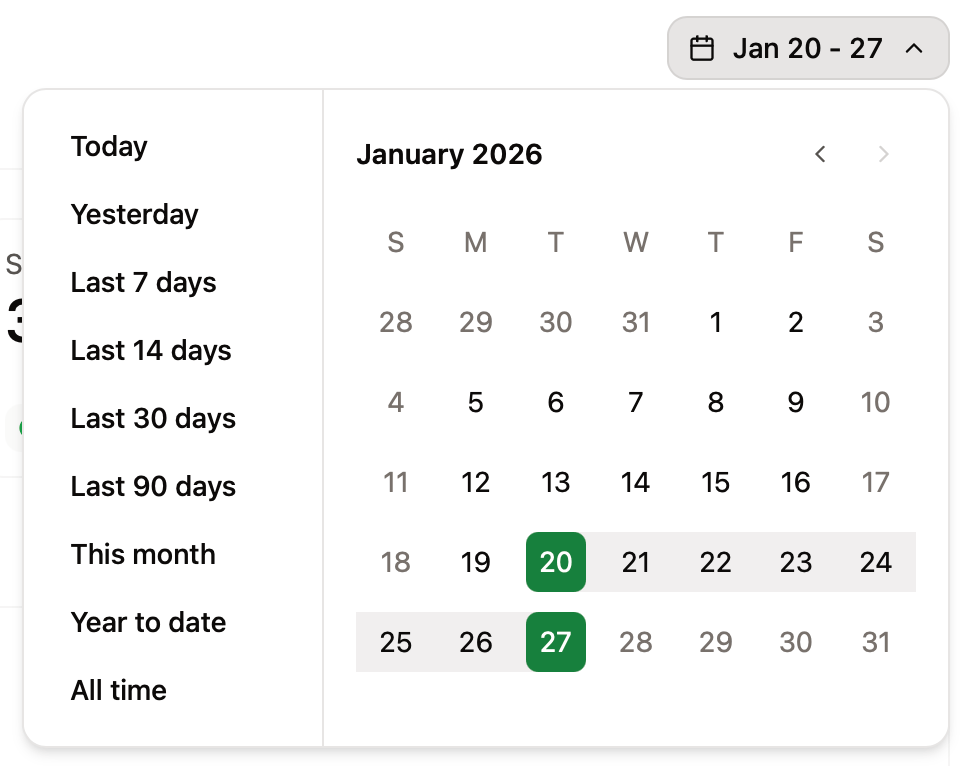
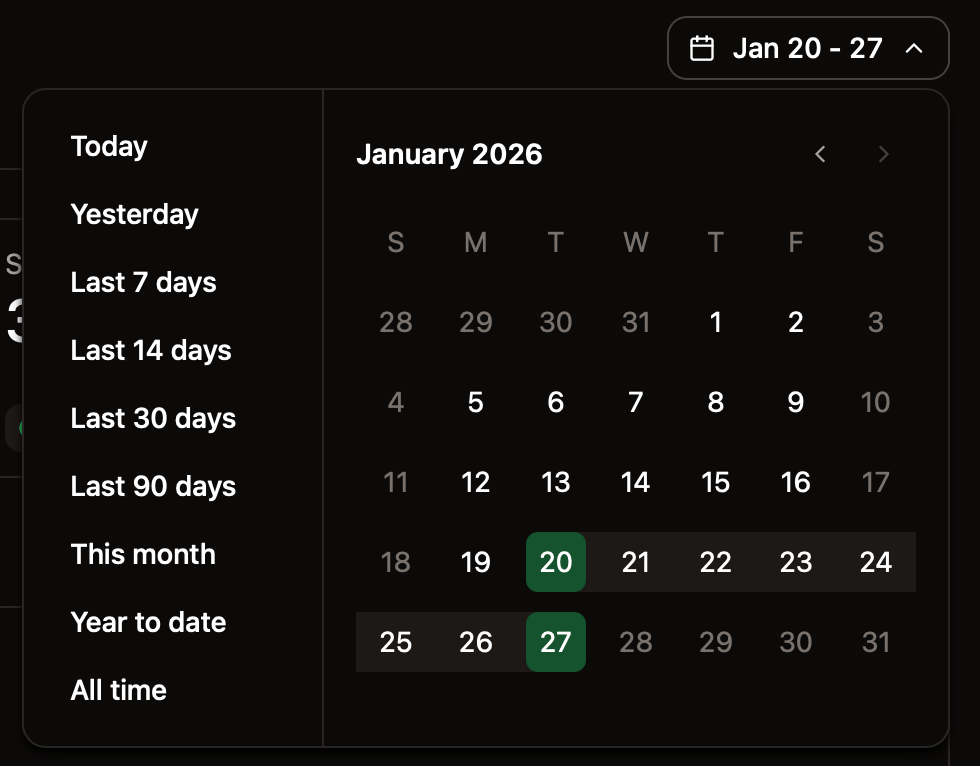
使用时间范围选择器来调整所显示数据的时间区间。
## 访问者
“访问者”标签页会显示一张访问者随时间变化的柱状图、一份热门页面列表,以及引荐来源。
查看访问者 Analytics 数据可以帮助你:
* **监控流量趋势**:在更新或发布新内容后观察流量变化,从而了解你的更改所带来的影响。
* **识别热门页面**:通过热门页面了解哪些内容对用户最重要,以确保这些内容始终最新且完善。
* **跟踪流量来源**:了解用户从哪里来到你的站点,以便你为正确的受众优化内容。
### 热门代理
在查看 AI 流量时,“热门代理”会在访客标签页中替代“引荐来源”。“热门代理”显示有哪些 AI 代理正在访问你的文档。利用这些信息,你可以更好地判断:
* **AI 代理分布**:查看哪些 AI 平台正在访问你的文档,从而了解用户更偏好哪些工具。
* **集成机会**:识别应优先进行优化和测试的 AI 平台。
* **AI 流量模式**:监控哪些代理最为活跃,以及它们的使用情况如何随时间变化。
## 浏览量
“浏览量”标签页会显示一个页面浏览量随时间变化的柱状图,以及按浏览量排序的你的热门页面列表。
查看你的页面浏览量 Analytics,以便:
* **监控内容参与度**:跟踪总页面浏览量,了解文档的整体使用情况并识别趋势。
* **识别热门页面**:查看哪些页面获得了最多浏览量,以便确定更新优先级,并确保高流量页面保持准确。
## AI 助手
AI 助手标签页显示一张展示 AI 助手随时间使用情况的柱状图、类别列表以及聊天记录。
查看 AI 助手分析数据以:
* **监控 AI 助手使用情况**:观察 AI 助手使用情况的变化,以了解用户如何与您的内容进行交互。
* **识别高频类别**:利用高频出现的类别来理解哪些主题对您的用户最重要。识别覆盖空白并优先更新相关内容。
* **查看聊天记录**:通过审查用户与 AI 助手的聊天记录,获取关于用户如何看待您的产品的高意向详细数据。了解他们使用的术语、需要帮助的内容以及尝试完成的任务。
### 分类
“分类”标签页使用 LLM 来按主题或话题自动归类会话。
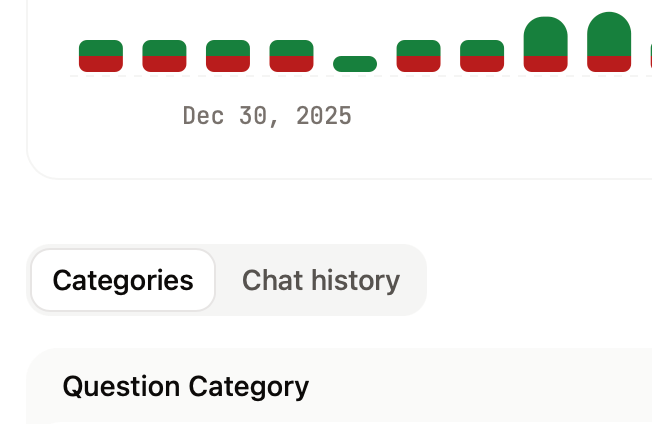
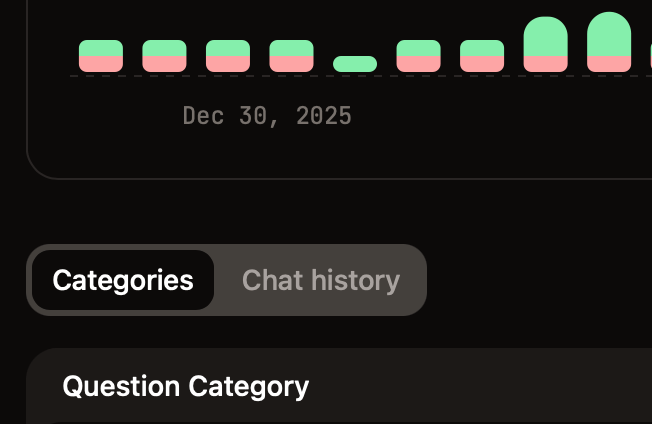 使用分类来识别常见主题、用户需求和行为模式,以及文档中可能需要扩充或澄清的部分。
点击某个分类行将其展开,并查看归入该分类的相关会话。
点击单个会话可查看完整聊天记录,包括用户的问题、AI 助手的回答,以及引用的所有来源。
使用分类来识别常见主题、用户需求和行为模式,以及文档中可能需要扩充或澄清的部分。
点击某个分类行将其展开,并查看归入该分类的相关会话。
点击单个会话可查看完整聊天记录,包括用户的问题、AI 助手的回答,以及引用的所有来源。
### 聊天记录
“聊天记录”标签页按时间顺序显示所有 AI 助手会话的记录。
点击任意消息即可查看完整的聊天对话,包括用户的问题、AI 助手的回复,以及引用的所有来源。
## 搜索
Searches 指标仅在查看人类流量时可用。
Searches 标签页会展示一段时间内的搜索次数柱状图以及具体的搜索查询。
查看你的搜索分析数据可以帮助你:
* **监控搜索趋势**:观察搜索查询的变化,以了解用户如何查找你的内容,以及他们想获取哪些主题的信息。
* **识别高频查询**:利用高频查询了解哪些主题对用户最重要,找出内容覆盖的空白并优先更新相关内容。
* **发现点击率较低的情况**:点击率 (CTR) 显示用户在输入查询后点击搜索结果的比例。较低的 CTR 可能表明搜索结果与用户的查询不够相关。如果有高频搜索词但 CTR 较低,可以考虑通过添加关键词和更新内容来提高搜索结果的相关性。
## MCP 搜索
仅在查看 AI 流量时,才会显示 MCP 搜索指标。
MCP 搜索标签页展示通过 Model Context Protocol (模型上下文协议,MCP) 进行的 AI 代理搜索交互。该指标显示 AI 代理如何发起查询并与您的文档进行交互。
查看 MCP 搜索分析数据以便:
* **监控 AI 搜索活动**:跟踪 AI 代理搜索您的文档的频率,并识别由 AI 驱动的查询趋势。
* **识别常见 AI 查询**:了解 AI 代理在查找哪些信息,从而针对 AI 使用场景优化您的内容。
* **提升 AI 可发现性**:利用高频的 MCP 搜索查询来识别文档中的空白,即 AI 代理难以找到答案的部分。
## 反馈
反馈标签页会显示随时间变化的反馈柱状图,以及具体的反馈条目。
参见 [反馈](/zh/optimize/feedback),了解如何使用反馈数据改进你的内容。
## 导出 Analytics
将任意 Analytics 标签页导出为 CSV,以便进行更深入的分析、生成报告或归档。导出会遵循当前的流量来源和时间范围筛选条件。
1. 前往控制面板中的 [Analytics](https://app.mintlify.com/products/analytics/) 页面。
2. 选择你想要导出的标签页。
3. 可选:调整流量来源和时间范围,以缩小要导出的数据范围。
4. 点击 **Export to CSV**。
5. 导出准备就绪后,Mintlify 会向你发送一封包含下载链接的邮件。
### AI 助手导出
AI 助手导出包含查询、回答、来源以及一列 `resolutionStatus`,用于标明 AI 助手是否成功回答了每个问题(`answered` 或 `unanswered`)。利用 `resolutionStatus` 列可以识别由 AI 助手未能解决的问题所揭示出的文档空白。
AI 助手导出的示例分析提示:
* 列出所有没有引用来源的查询。
* 找出未成功交互中的模式。
* 按主题对未回答的查询进行分组,以确定内容更新的优先级。