> ## Documentation Index
> Fetch the complete documentation index at: https://adminroletesting-justin-client-exports.mintlify.site/llms.txt
> Use this file to discover all available pages before exploring further.
# Recherche
> Configurez la barre de recherche intégrée à votre site Mintlify, y compris les boosts de classement et le nombre de résultats renvoyés par requête.
Configurez le comportement de la barre de recherche sur votre site de documentation hébergé par Mintlify. Ces paramètres n'affectent que la recherche intégrée. Ils ne changent pas la façon dont les moteurs de recherche externes indexent vos pages.
## Booster le classement de la recherche
Utilisez `boost` pour orienter le classement de la recherche intégrée pour des pages ou sections spécifiques. La valeur est un multiplicateur numérique appliqué au score de pertinence de chaque fragment : `boost: 3` rend un fragment trois fois plus pertinent qu'il ne le serait sans boost.
### Booster une seule page
Définissez `boost` dans le [frontmatter](/fr/organize/pages) d'une page pour multiplier son classement dans la recherche.
```mdx theme={null}
---
title: "Custom domain"
description: "Connect your custom domain to your Mintlify documentation."
boost: 3
---
```
### Booster un groupe de navigation
Définissez `boost` sur un groupe dans la navigation de votre `docs.json` pour appliquer le multiplicateur à chaque page qu'il contient.
```json theme={null}
{
"navigation": {
"groups": [
{
"group": "Get started",
"boost": 5,
"pages": [
"quickstart",
"concepts"
]
}
]
}
}
```
Une page hérite du facteur de boost de son ancêtre le plus proche qui en définit un. Une page enfant ou un groupe imbriqué peut remplacer le boost hérité en définissant sa propre valeur `boost`. Le `boost` du frontmatter d'une page l'emporte toujours sur une valeur héritée de la navigation.
### Dé-prioriser du contenu
Utilisez une valeur inférieure à `1` pour reléguer les pages plus bas dans les résultats de recherche. Par exemple, `boost: 0.5` réduit de moitié le score de pertinence d'une page par rapport aux autres pages. Un `boost` de `1` équivaut à l'absence de boost.
```mdx theme={null}
---
title: "Deprecated API"
description: "Documentation for the deprecated v1 API."
boost: 0.25
---
```
Les facteurs de boost se combinent avec le score de pertinence existant. Utilisez-les avec parcimonie. Des multiplicateurs élevés peuvent faire en sorte que des pages moins pertinentes dominent les résultats de recherche et dégradent la qualité globale de la recherche.
## Maximum de résultats de recherche
Contrôlez le nombre de résultats que la barre de recherche renvoie par requête depuis votre dashboard. La valeur par défaut est `6` résultats. Vous pouvez définir n'importe quelle valeur entre `1` et `100`.
Dans votre dashboard, accédez à **Settings** > **Deployment** > **Search**, définissez **Maximum search results** sur la valeur souhaitée, puis sélectionnez **Save changes**.
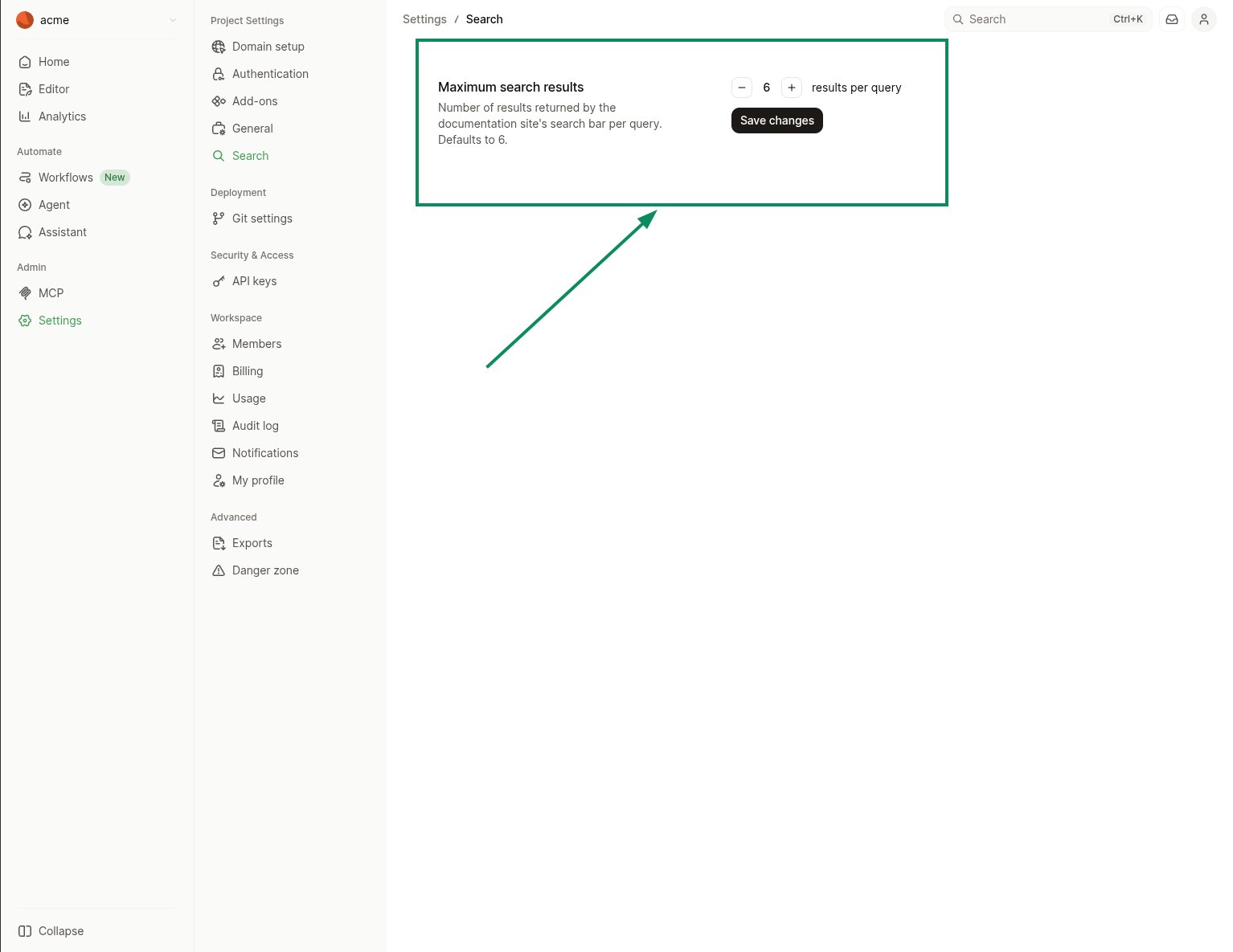
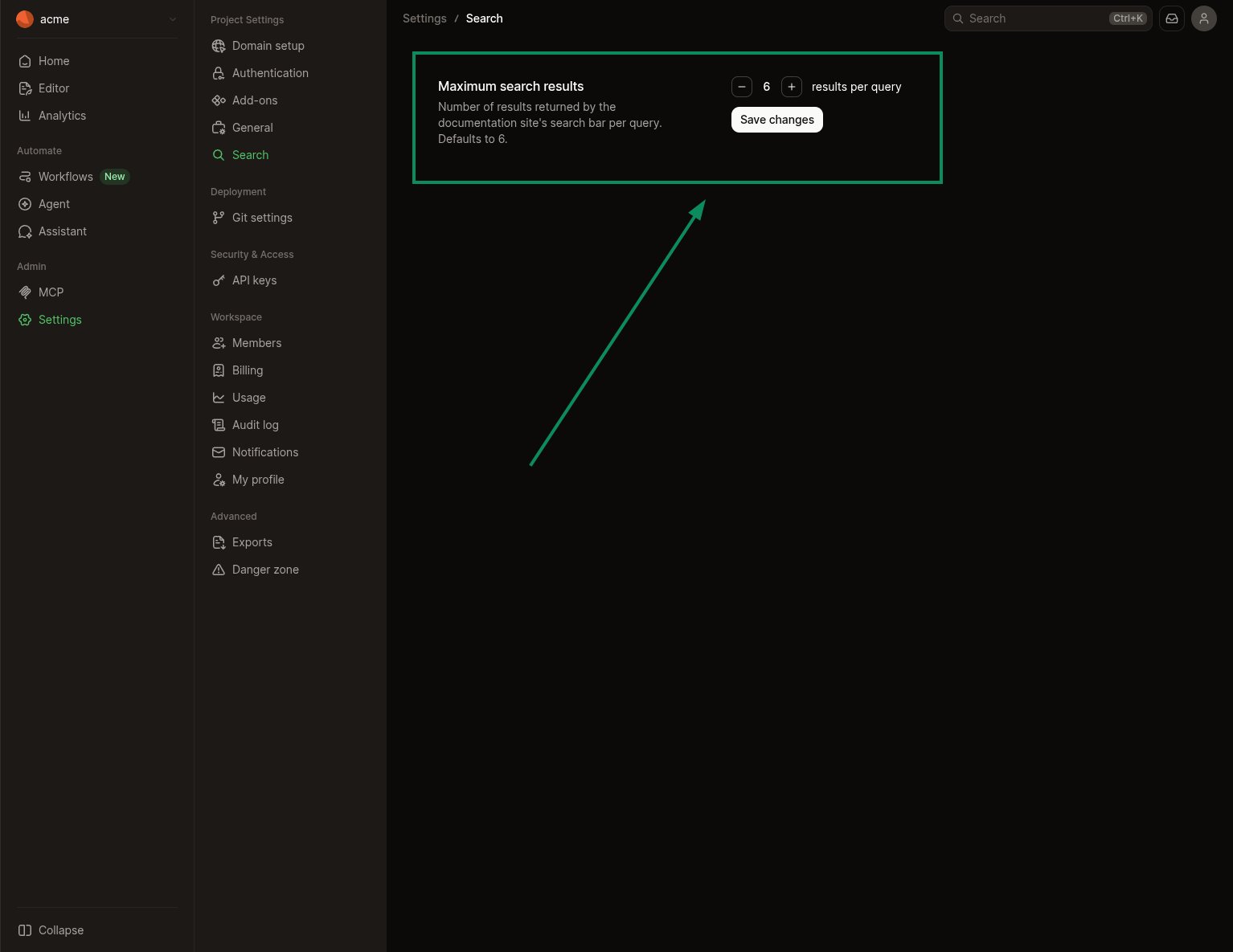 Des valeurs plus élevées font apparaître davantage de correspondances par requête, ce qui est utile pour les sites avec une couverture thématique large où les utilisateurs s'attendent à examiner de nombreux candidats. Des valeurs plus basses gardent le panneau de résultats compact et orientent les utilisateurs vers la correspondance la mieux classée.