> ## Documentation Index
> Fetch the complete documentation index at: https://adminroletesting-justin-client-exports.mintlify.site/llms.txt
> Use this file to discover all available pages before exploring further.
# Implementaciones de vista previa
> Obtén URLs de vista previa únicas para cada pull request y permite que los revisores vean los cambios en un entorno en vivo antes de fusionar.
Las implementaciones de vista previa te permiten ver cómo se ven los cambios en tu documentación antes de fusionarlos en producción. Cada vista previa crea una URL para compartir que se actualiza automáticamente a medida que haces push de nuevos cambios.
De forma predeterminada, las URLs de vista previa son públicas. Comparte un enlace de vista previa con quien necesite revisar tus cambios.
## Crear implementaciones de vista previa
Las implementaciones de vista previa se crean automáticamente mediante solicitudes de extracción o manualmente desde tu dashboard.
### Vistas previas automáticas
Las vistas previas automáticas solo se crean para las solicitudes de extracción dirigidas a tu [rama de implementación](/es/guides/git-concepts#deployment-branch).
Cuando creas una solicitud de extracción, el bot de Mintlify agrega automáticamente un enlace para ver la implementación de la vista previa en tu solicitud de extracción. La vista previa se actualiza cada vez que haces push de nuevas confirmaciones a la rama.


### Vistas previas manuales
Puedes crear manualmente una vista previa para cualquier branch.
1. Ve a tu [dashboard](https://dashboard.mintlify.com/).
2. Selecciona **Previews**.
3. Selecciona **Create custom preview**.
4. Ingresa el nombre del branch que quieres previsualizar.
5. Selecciona **Create preview**.
### API
También puedes crear implementaciones de vista previa de forma programática usando el endpoint de la API [Trigger preview deployment](/es/api/preview/trigger). Esto es útil para integrar la creación de vistas previas en pipelines CI/CD o herramientas personalizadas.
## Volver a implementar una vista previa
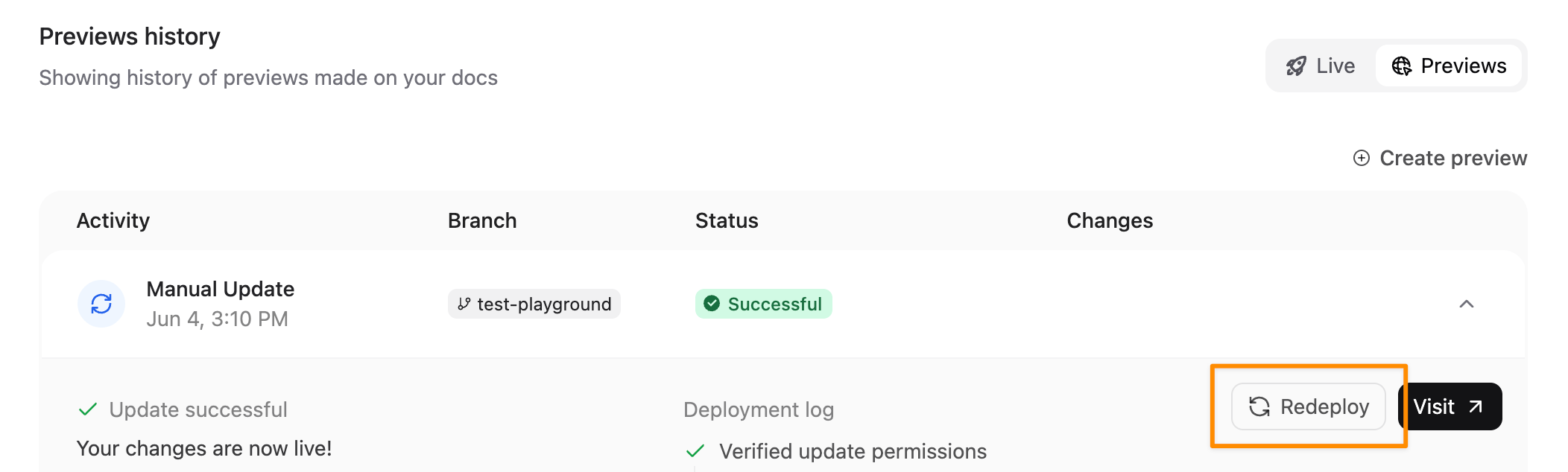
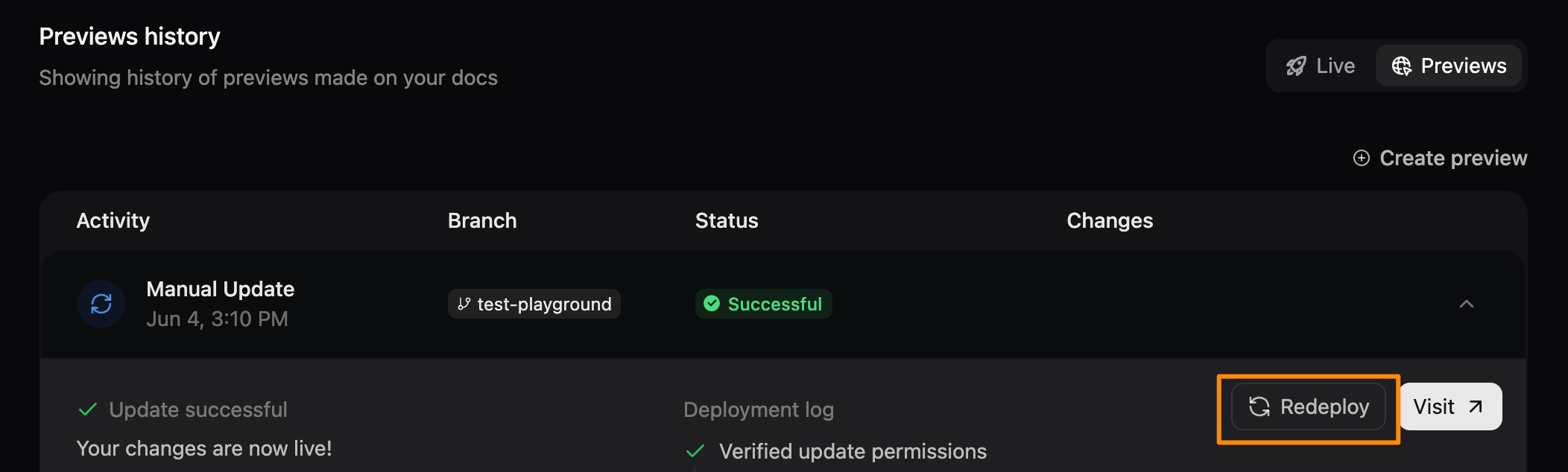
Vuelve a implementar una vista previa para actualizar el contenido o volver a intentarlo después de una implementación fallida.
1. Selecciona la vista previa en tu [dashboard](https://dashboard.mintlify.com/).
2. Selecciona **Volver a implementar**.
## Widget de vista previa
El widget de vista previa aparece en las implementaciones de vista previa y está pensado para ayudarte a navegar y revisar las páginas actualizadas. El widget es un botón flotante en la esquina inferior derecha de tu implementación de vista previa.
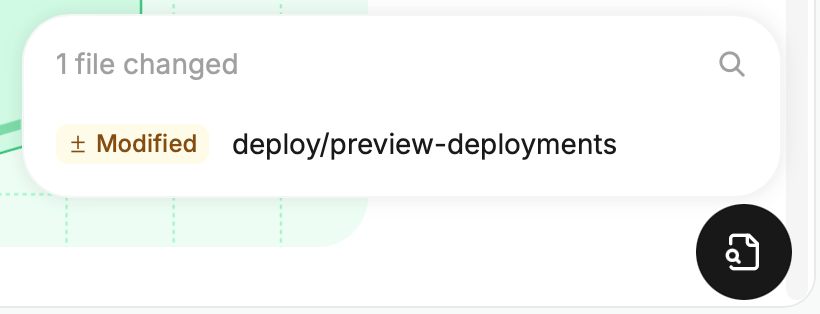
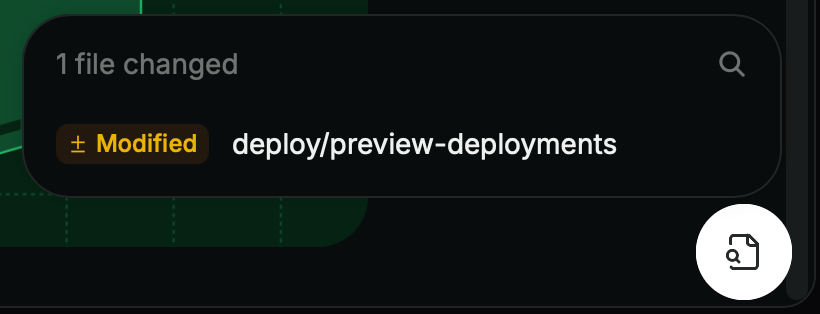 1. Haz clic en el widget para mostrar todos los archivos agregados, modificados o eliminados en la vista previa.
2. Haz clic en un archivo para ver los cambios en la página correspondiente.
3. Usa la barra de búsqueda para filtrar la lista de archivos con cambios.
4. Pasa el cursor sobre un archivo y haz clic en el icono **Abrir en el editor** para editar el archivo directamente en el editor web.
El widget solo aparece en las implementaciones de vista previa, no en tu sitio en producción ni en las vistas previas locales.
1. Haz clic en el widget para mostrar todos los archivos agregados, modificados o eliminados en la vista previa.
2. Haz clic en un archivo para ver los cambios en la página correspondiente.
3. Usa la barra de búsqueda para filtrar la lista de archivos con cambios.
4. Pasa el cursor sobre un archivo y haz clic en el icono **Abrir en el editor** para editar el archivo directamente en el editor web.
El widget solo aparece en las implementaciones de vista previa, no en tu sitio en producción ni en las vistas previas locales.
## Restringir el acceso a las implementaciones de vista previa
De forma predeterminada, las implementaciones de vista previa son accesibles públicamente para cualquiera que tenga la URL. Puedes restringir el acceso exigiendo autenticación de la organización para todas las vistas previas o protegiendo con contraseña vistas previas individuales.
### Requerir autenticación de la organización
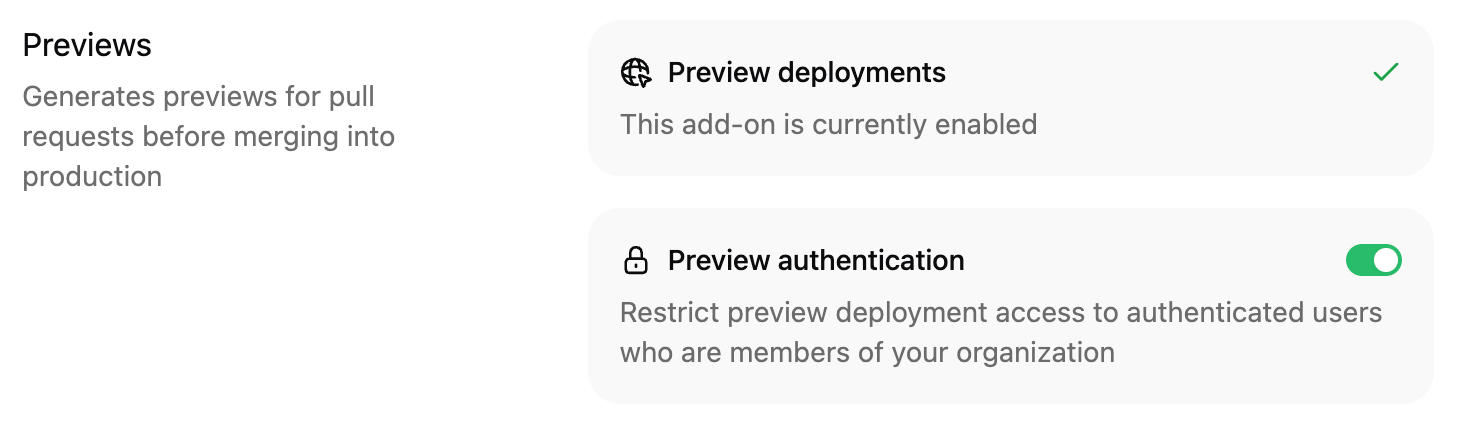
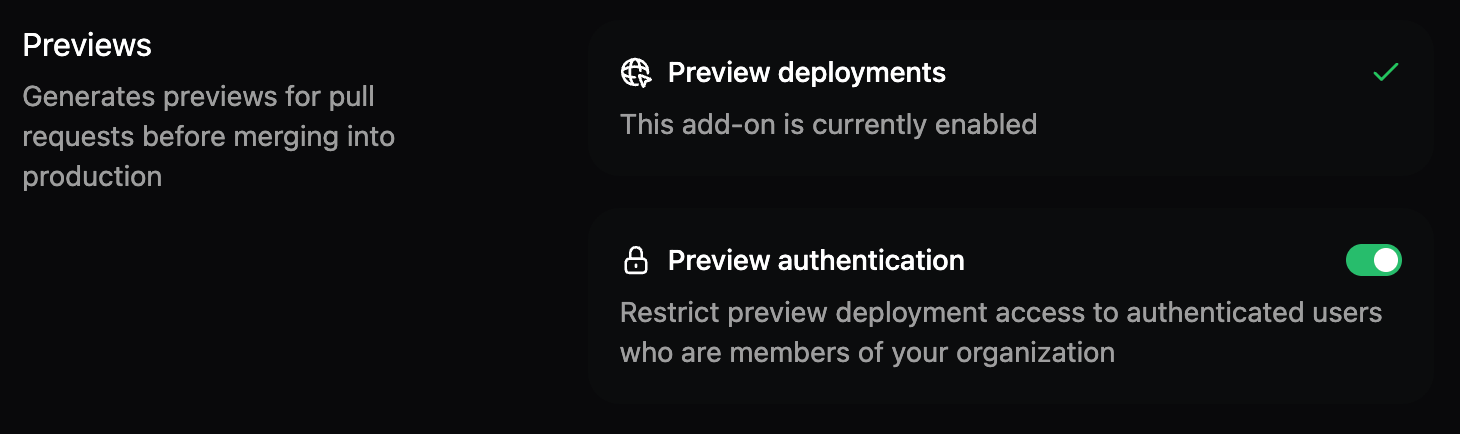
Restringe el acceso a las vistas previas a los miembros autenticados de tu organización en Mintlify.
1. Ve a la sección **Previews** en la página de [Add-ons](https://dashboard.mintlify.com/products/addons) de tu dashboard.
2. Haz clic en el interruptor **Preview authentication** para habilitar o deshabilitar la autenticación de la vista previa.
### Proteger con contraseña una vista previa individual
Las vistas previas protegidas con contraseña están disponibles en los [planes Enterprise](https://mintlify.com/pricing?ref=preview-deployments).
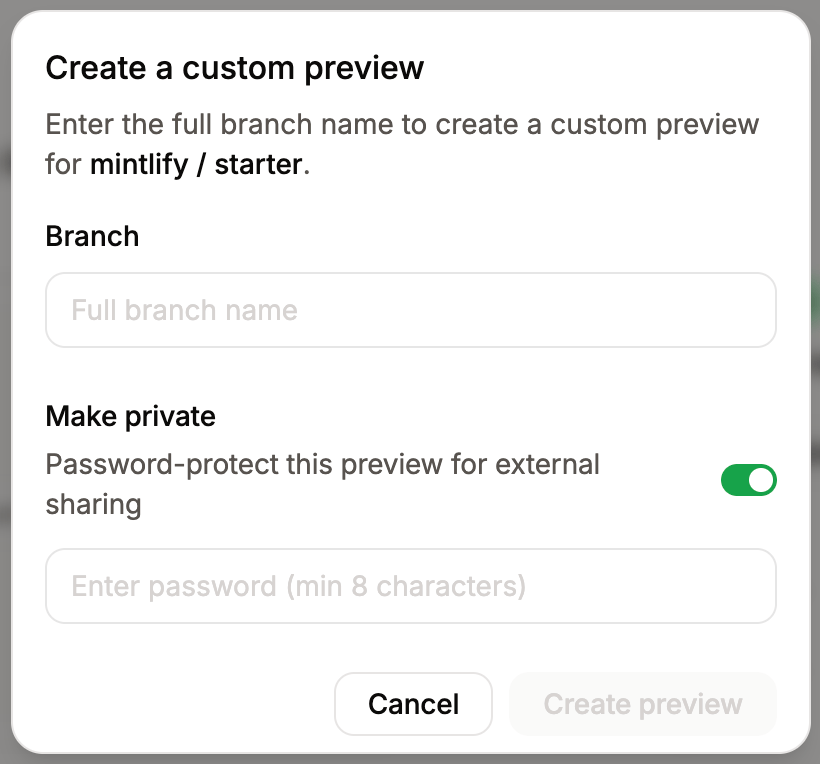
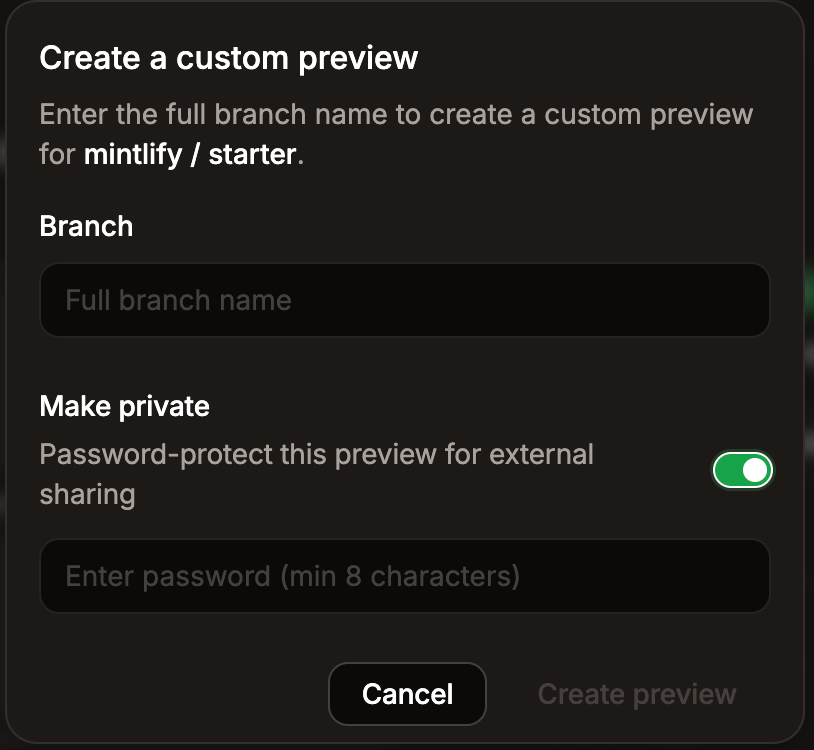
Protege con contraseña una vista previa específica para compartirla con revisores externos sin necesidad de agregarlos a tu organización de Mintlify. Esta opción está disponible al crear una vista previa manual y no se muestra cuando la autenticación de la organización ya está habilitada para tu despliegue.
1. Ve a tu [dashboard](https://dashboard.mintlify.com/).
2. Selecciona **Previews**.
3. Selecciona **Create custom preview**.
4. Ingresa el nombre del branch que quieres previsualizar.
5. Activa **Make private** e ingresa una contraseña. Las contraseñas deben tener al menos 8 caracteres.
 6. Selecciona **Create preview**.
## Solución de problemas con las implementaciones de vista previa
Si tu implementación de vista previa falla, prueba estos pasos de solución de problemas.
* **Ver los registros de compilación**: En tu [dashboard](https://dashboard.mintlify.com/), ve a **Previews** y haz clic en la vista previa con error. Los registros de implementación muestran los errores que provocaron el fallo.
* **Revisar tu configuración**:
* Sintaxis no válida en `docs.json`
* Rutas de archivos ausentes o incorrectas referenciadas en tu `navigation`
* frontmatter no válido en archivos MDX
* Enlaces de imágenes rotos o archivos de imagen ausentes
* **Validar localmente**: Ejecuta `mint dev` en local para detectar errores de compilación antes de subir los cambios al repositorio.
* **Revisar los cambios recientes**: Revisa las confirmaciones más recientes en tu branch para identificar qué cambios provocaron el fallo de la compilación.