> ## Documentation Index
> Fetch the complete documentation index at: https://adminroletesting-justin-client-exports.mintlify.site/llms.txt
> Use this file to discover all available pages before exploring further.
# Dominio personalizado
> Aloja tu documentación en un dominio personalizado con configuración de DNS, certificados TLS automáticos y opciones de enrutamiento por subdominio o subruta.
Para alojar tu documentación en un dominio personalizado:
1. Añade tu dominio en tu dashboard.
2. Configura la configuración de DNS en tu proveedor de dominio.
3. Espera a que el DNS se propague y los certificados TLS se aprovisionen automáticamente.
¿Quieres configurar una subruta como `example.com/docs`? Consulta [subruta /docs](/es/deploy/docs-subpath).
## Agrega tu dominio personalizado
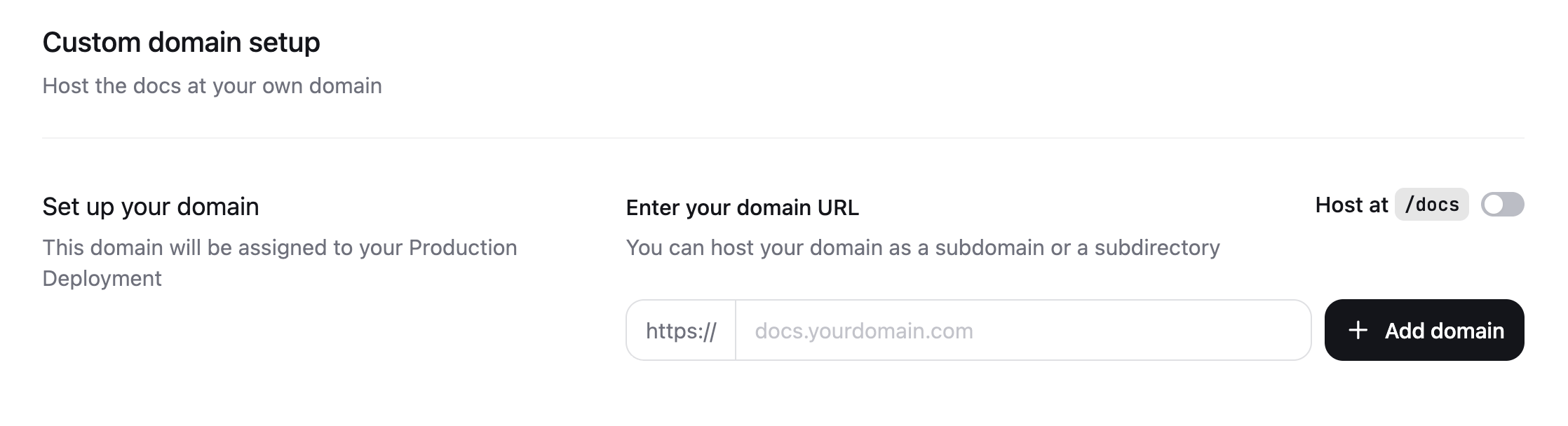
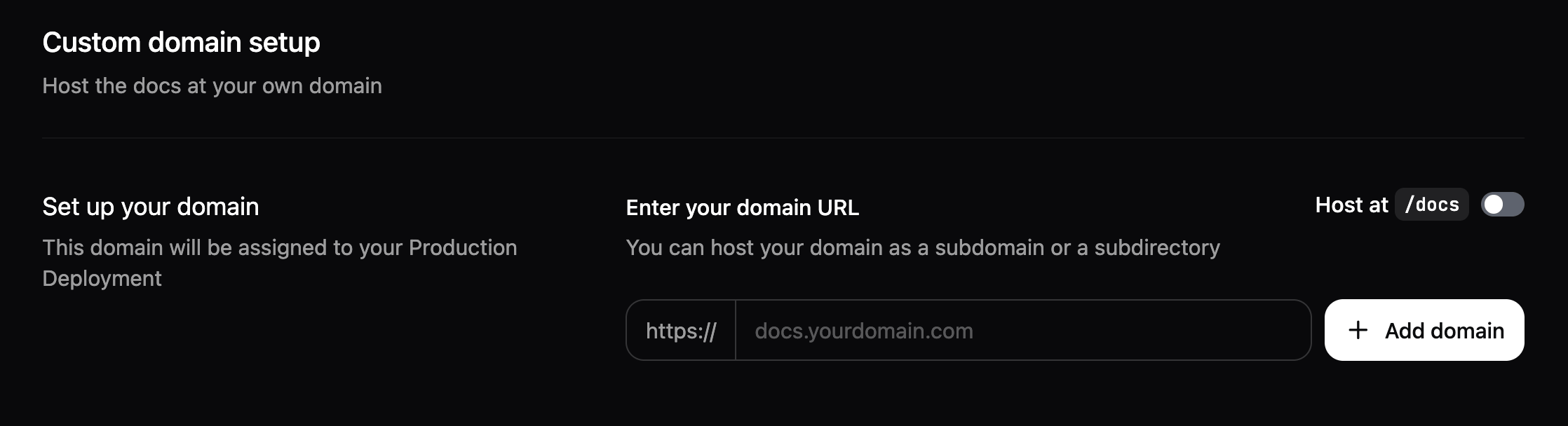
1. Ve a la página de [configuración de dominio personalizado](https://dashboard.mintlify.com/settings/deployment/custom-domain) en tu dashboard.
2. Ingresa tu nombre de dominio. Por ejemplo, `docs.example.com` o `www.example.com`.
3. Haz clic en **Add domain**.
## Configura tu DNS
1. En el sitio web de tu proveedor de dominio, ve a la configuración de DNS de tu dominio.
2. Crea un nuevo registro DNS con los siguientes valores:
```text theme={null}
CNAME | docs | cname.mintlify.builders
```
Cada proveedor de dominios tiene diferentes formas de agregar registros DNS. Consulta la documentación de tu proveedor de dominios para obtener instrucciones específicas.
No agregues ni cambies tu `CNAME` hasta que ambos registros `TXT` de verificación aparezcan como verificados en tu dashboard. Cada uno se muestra con una marca verde cuando el DNS es correcto. El dashboard verifica los registros `TXT` antes de que pueda completarse el aprovisionamiento del certificado. Cambiar el `CNAME` demasiado pronto suele romper HTTPS hasta que finaliza el aprovisionamiento.
Si estás migrando un dominio existente y quieres cero tiempo de inactividad, publica primero los registros `TXT` de verificación y espera a que aparezcan como verificados y a que TLS se preaprovisione antes de apuntar el `CNAME` a Mintlify.
### Registros TXT de verificación
Después de agregar un dominio personalizado, el dashboard muestra dos registros `TXT` que debes añadir en tu proveedor de DNS:
```text theme={null}
TXT | _acme-challenge. |
TXT | _cf-custom-hostname. |
```
El registro `_acme-challenge` autoriza a Let's Encrypt a emitir un certificado TLS para tu dominio, y el registro `_cf-custom-hostname` verifica que controlas el dominio.
El dashboard consulta el DNS en segundo plano y marca cada registro con una marca verde una vez que verifica el valor esperado. Después de guardar los registros en tu proveedor de DNS, espera un breve tiempo de propagación antes de que se actualicen los estados.
### Propagación de DNS
Los cambios de DNS suelen tardar entre 1 y 24 horas en propagarse globalmente, aunque en algunos casos pueden tardar hasta 48 horas. Puedes verificar que la configuración de tu DNS sea correcta usando [DNSChecker](https://dnschecker.org).
Una vez que tus registros de DNS estén activos, tu documentación será accesible primero mediante HTTP. HTTPS estará disponible después de que se aprovisione tu certificado TLS.
### Aprovisionamiento automático de TLS
Una vez que se hayan agregado tus registros `TXT` y tus registros de DNS se resuelvan correctamente, se genera automáticamente un certificado SSL/TLS gratuito para tu sitio usando Let's Encrypt.
Esto normalmente se completa en unas pocas horas tras la propagación de DNS, aunque en casos poco frecuentes puede tardar hasta 24 horas. Los certificados se renuevan automáticamente antes de su caducidad.
### Registros CAA
Si tu domain utiliza registros CAA (Certification Authority Authorization), debes autorizar a Let's Encrypt para emitir certificados para tu domain. Agrega el siguiente registro CAA a la configuración de tu DNS:
```text theme={null}
0 problema "letsencrypt.org"
```
### Rutas reservadas
La ruta `/.well-known/acme-challenge` está reservada para la validación de certificados y no se puede redirigir ni reescribir. Si has configurado redirecciones o reescrituras para esta ruta, el aprovisionamiento de certificados falla.
### Configuraciones específicas del proveedor
Si Cloudflare es tu proveedor de DNS, debes habilitar el modo "Full (strict)" para la configuración de cifrado SSL/TLS. Además, desactiva "Always Use HTTPS" en la configuración de Edge Certificates. La redirección de HTTPS de Cloudflare impide que Let's Encrypt valide tu domain durante el aprovisionamiento del certificado.
### Reintentar la validación
Después de añadir un registro `TXT` de verificación, la validación del dominio puede entrar en un periodo de espera y los reintentos pueden tardar varias horas. Si ya añadiste los registros DNS correctos y tu dominio sigue pendiente de validación, reintenta la validación manualmente desde tu dashboard para evitar la espera.
1. Ve a la página de [configuración de dominio personalizado](https://dashboard.mintlify.com/settings/deployment/custom-domain) en tu dashboard.
2. Busca tu dominio personalizado pendiente.
3. Haz clic en **Retry validation**.
Usa esta opción solo después de confirmar que tus registros DNS son correctos. Reintentar con registros incorrectos no acelera la validación.
## Establece una URL canónica
Después de configurar tu DNS, establece una URL canónica para asegurarte de que los motores de búsqueda indexen tu dominio preferido. Una URL canónica indica a los motores de búsqueda qué versión de tu documentación es la principal. Esto mejora el SEO cuando tu documentación es accesible desde varias URL y evita problemas de contenido duplicado.
Agrega la metaetiqueta `canonical` a tu `docs.json`:
```json theme={null}
"seo": {
"metatags": {
"canonical": "https://www.tu-dominio-personalizado-aqui.com"
}
}
```
Reemplaza `https://www.your-custom-domain-here.com` por tu domain personalizado real. Por ejemplo, si tu domain personalizado es `docs.mintlify.com`, usarías:
```json theme={null}
"seo": {
"metatags": {
"canonical": "https://docs.mintlify.com"
}
}
```