> ## Documentation Index
> Fetch the complete documentation index at: https://adminroletesting-justin-client-exports.mintlify.site/llms.txt
> Use this file to discover all available pages before exploring further.
# Registro de cambios
> Crea registros de cambios del producto con entradas por fecha, fuentes RSS y notificaciones a suscriptores para mantener informados a los usuarios.
Crea un registro de cambios para tu documentación añadiendo [componentes Update](/es/components/update) a una página.
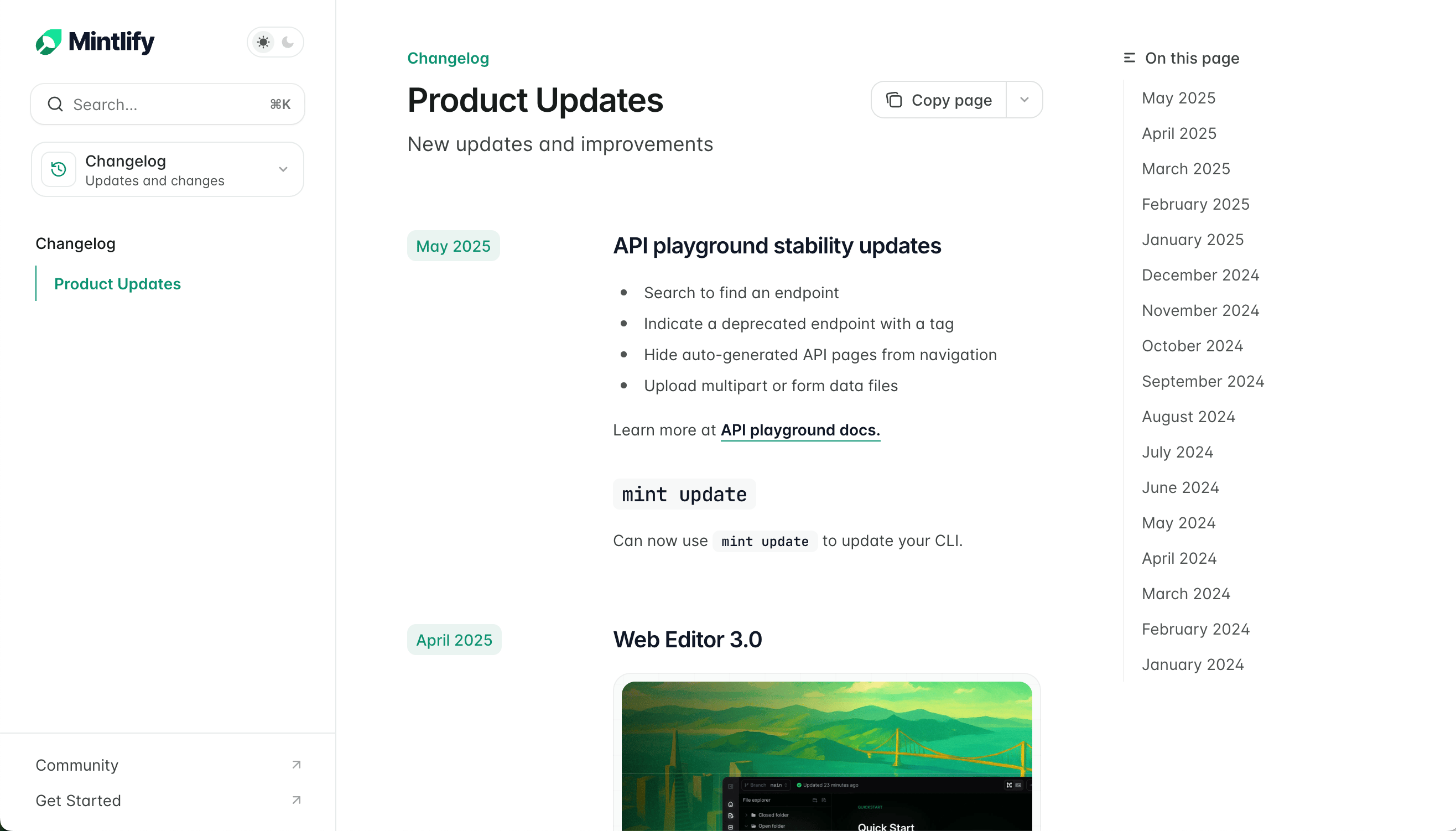
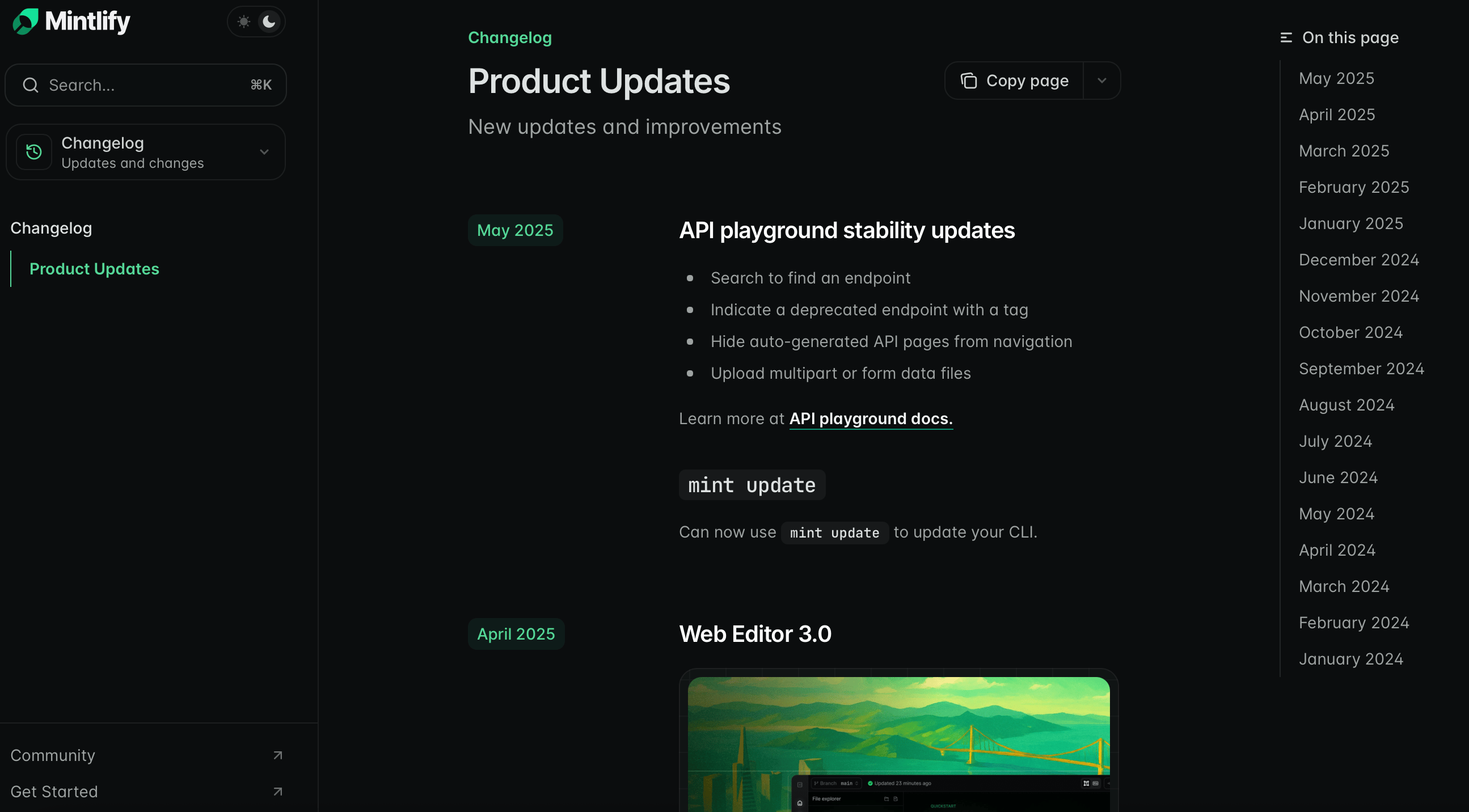
Consulta el [registro de cambios de Mintlify](/es/changelog) como ejemplo: en cada actualización puedes incluir enlaces, imágenes, texto y demos de tus nuevas funciones.
## Configurar tu página de cambios
1. Crea una nueva página en tu documentación, por ejemplo `changelog.mdx` o `updates.mdx`.
2. Añade tu página de cambios al esquema de navigation en tu `docs.json`.
Añade un `Update` para cada entrada del registro.
Incluye información relevante como lanzamientos de funcionalidades, correcciones de errores u otros anuncios.
```mdx Example changelog.mdx theme={null}
---
title: "Cambios"
description: "Actualizaciones del producto y anuncios"
---
Se agregó un nuevo sabor Wintergreen.
Se lanzó una nueva versión del sabor Spearmint, ahora con 10% más menta.
Se lanzó una nueva versión del sabor Spearmint.
```
## Personalizar tu página de cambios
Controla cómo las personas navegan por tu página de cambios y se mantienen al día con la información de tu producto.
### Tabla de contenidos
Cada propiedad `label` de un `Update` crea automáticamente una entrada en la tabla de contenidos de la barra lateral derecha. Esta es la navigation predeterminada para tu página de cambios.
### Filtros por etiquetas
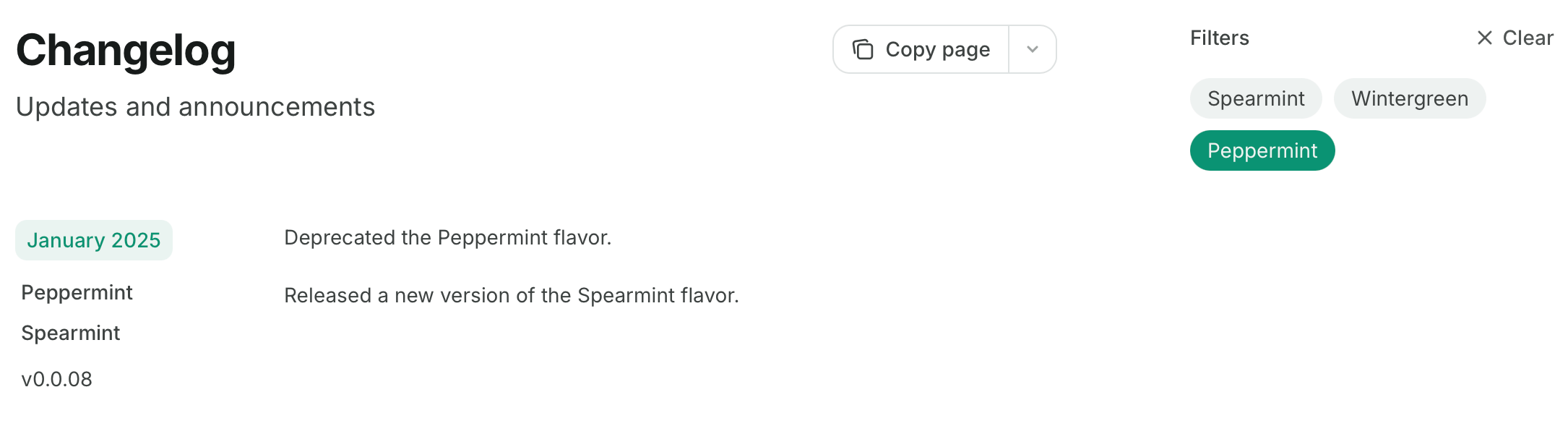
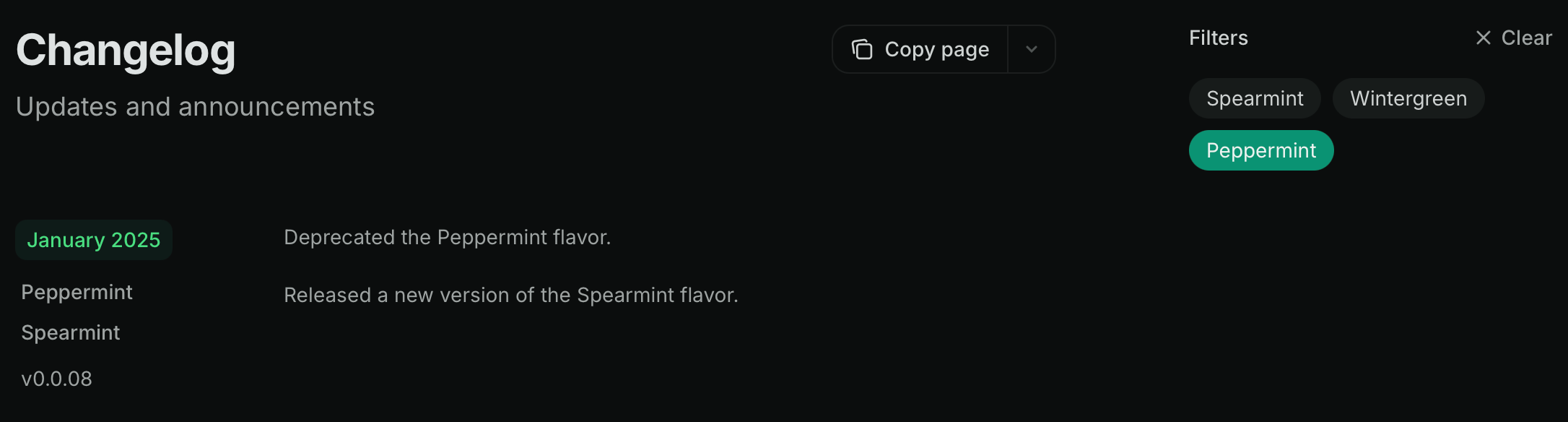
Agrega `tags` a tus componentes `Update` para reemplazar la tabla de contenido con filtros por etiquetas. Los usuarios pueden filtrar los cambios seleccionando una o varias etiquetas.
Cuando un usuario selecciona varias etiquetas, el changelog muestra solo las actualizaciones que incluyen todas las etiquetas seleccionadas. El changelog oculta las actualizaciones sin etiquetas siempre que haya un filtro activo.
```mdx Tag filters example wrap theme={null}
Se agregó un nuevo sabor Wintergreen.
Se lanzó una nueva versión del sabor Spearmint, ahora con 10% más menta.
Se lanzó una nueva versión del sabor Spearmint.
Se marcó como en desuso el sabor Peppermint.
Se lanzó una nueva versión del sabor Spearmint.
```
El uso de los modos de página `custom`, `center` o `wide` oculta la tabla de contenidos y los filtros del registro de cambios. Más información sobre los [modos de página](/es/organize/pages#page-mode).
### Registros de cambios a los que te puedes suscribir
Los feeds RSS solo están disponibles en la documentación pública.
Usa componentes `Update` para crear un feed RSS al que te puedas suscribir en la URL de tu página con `/rss.xml` añadido. Por ejemplo, `mintlify.com/docs/changelog/rss.xml`.
El feed RSS publica entradas cuando agregas nuevos componentes `Update` y cuando modificas los encabezados dentro de componentes `Update` existentes.
Las entradas del feed RSS contienen únicamente Markdown puro. Excluyen componentes, código y elementos HTML. Usa la propiedad `rss` para proporcionar descripciones de texto alternativas para los suscriptores del RSS cuando tus actualizaciones contengan contenido excluido.
```xml Example RSS feed theme={null}
<![CDATA[Actualizaciones del producto]]>
https://mintlify.com/docs
RSS for NodeMon, 21 Jul 2025 21:21:47 GMThttps://mintlify.com/docs<![CDATA[Junio 2025]]>
https://mintlify.com/docs/changelog#june-2025
https://mintlify.com/docs/changelog#june-2025Mon, 23 Jun 2025 16:54:22 GMT
```
Los feeds RSS pueden integrarse con Slack, correo electrónico u otras herramientas de suscripción para notificar a los usuarios sobre cambios en el producto. Algunas opciones incluyen:
* [Slack](https://slack.com/help/articles/218688467-Add-RSS-feeds-to-Slack)
* [Correo electrónico](https://zapier.com/apps/email/integrations/rss/1441/send-new-rss-feed-entries-via-email) mediante Zapier
* Bots de Discord como [Readybot](https://readybot.io) o [RSS Feeds to Discord Bot](https://rss.app/en/bots/rssfeeds-discord-bot)
Para que el feed RSS sea fácil de descubrir, puedes mostrar un botón con el icono RSS que enlace al feed en la parte superior de la página. Agrega `rss: true` al frontmatter de la página:
```mdx theme={null}
---
rss: true
---
```