> ## Documentation Index
> Fetch the complete documentation index at: https://adminroletesting-justin-client-exports.mintlify.site/llms.txt
> Use this file to discover all available pages before exploring further.

# Usar el assistant

> Abre el assistant con atajos de teclado, texto resaltado, bloques de código, archivos adjuntos o parámetros de URL, y pruébalo en local.

Los usuarios tienen múltiples formas de iniciar una conversación con el assistant. Cada método abre un panel de chat en el lado derecho de tu documentación. Los usuarios pueden hacer cualquier pregunta y el assistant busca en tu documentación una respuesta. Si el assistant no puede recuperar información relevante, responde que no puede contestar la pregunta.

<div id="use-the-assistant-in-local-preview">
  ## Usar el assistant en la previsualización local
</div>

El assistant está disponible en tu previsualización local cuando inicias sesión con la CLI. Esto te permite probar el comportamiento del assistant, las instrucciones personalizadas en `Assistant.md` y las respuestas mientras desarrollas documentación localmente.

1. Si aún no lo has hecho, instala la CLI con `npm i -g mint`.
2. Ejecuta `mint login` para autenticarte.
3. Ejecuta `mint dev` para iniciar la previsualización local.

El assistant en la previsualización local usa el mismo contenido indexado que tu sitio de documentación desplegado.

<div id="ui-placement">
  ## Ubicación en la interfaz
</div>

El assistant aparece en dos ubicaciones: como un botón junto a la barra de búsqueda y como una barra en la parte inferior de la página.


<Columns cols={2}>
  <Frame caption="Botón del assistant junto a la barra de búsqueda.">
    <img
      src="https://mintcdn.com/adminroletesting-justin-client-exports/EkKs8Jdk6h9M5TkU/images/assistant/assistant-button-light.png?fit=max&auto=format&n=EkKs8Jdk6h9M5TkU&q=85&s=31682f14cc6f65c35d8124e36b9ead25"
      className="block dark:hidden"
      style={{
width: '268px',
height: 'auto',
}}
      alt="Barra de búsqueda y botón del assistant en modo claro."
      width="1806"
      height="322"
      data-path="images/assistant/assistant-button-light.png"
    />

    <img
      src="https://mintcdn.com/adminroletesting-justin-client-exports/EkKs8Jdk6h9M5TkU/images/assistant/assistant-button-dark.png?fit=max&auto=format&n=EkKs8Jdk6h9M5TkU&q=85&s=0c6bbb01683119a043a594b703149a48"
      className="hidden dark:block"
      style={{
width: '268px',
height: 'auto',
}}
      alt="Barra de búsqueda y botón del assistant en modo oscuro."
      width="1806"
      height="324"
      data-path="images/assistant/assistant-button-dark.png"
    />
  </Frame>

  <Frame caption="Botón del assistant en la parte inferior de la página.">
    <img
      src="https://mintcdn.com/adminroletesting-justin-client-exports/EkKs8Jdk6h9M5TkU/images/assistant/assistant-bar-light.png?fit=max&auto=format&n=EkKs8Jdk6h9M5TkU&q=85&s=597e6b1796afa8e58f0fd7fc439e802c"
      className="block dark:hidden"
      style={{
width: '268px',
height: 'auto',
}}
      alt="Barra del assistant en modo claro."
      width="656"
      height="112"
      data-path="images/assistant/assistant-bar-light.png"
    />

    <img
      src="https://mintcdn.com/adminroletesting-justin-client-exports/EkKs8Jdk6h9M5TkU/images/assistant/assistant-bar-dark.png?fit=max&auto=format&n=EkKs8Jdk6h9M5TkU&q=85&s=ac8fe4adb9da1f3012b72cf92fb8b18b"
      className="hidden dark:block"
      style={{
width: '268px',
height: 'auto',
}}
      alt="Barra del assistant en modo oscuro."
      width="656"
      height="112"
      data-path="images/assistant/assistant-bar-dark.png"
    />
  </Frame>
</Columns>

<div id="keyboard-shortcut">
  ## Atajo de teclado
</div>

Abre el panel de chat del assistant con el atajo de teclado <kbd>Command</kbd> + <kbd>I</kbd> en macOS y <kbd>Ctrl</kbd> + <kbd>I</kbd> en Windows.

<div id="url-parameters">
  ## Parámetros de URL
</div>

Abre el assistant desde cualquier página de tu sitio de documentación añadiendo el parámetro de consulta `?assistant` a la URL. Úsalo para crear enlaces directos al assistant desde contenido externo como correos, respuestas de soporte, banners en la aplicación o flujos de incorporación.

* `?assistant`: Abre el panel de chat del assistant sin enviar ningún mensaje.
* `?assistant=<mensaje>`: Abre el panel de chat del assistant y envía `<mensaje>` como el primer mensaje del usuario. Codifica el valor en URL para que los espacios y caracteres especiales se conserven en la solicitud.

```text Ejemplos theme={null}
https://yourdocs.mintlify.site/quickstart?assistant
https://yourdocs.mintlify.site/quickstart?assistant=How%20do%20I%20get%20started%3F
```

<div id="highlight-text">
  ## Resaltar texto
</div>

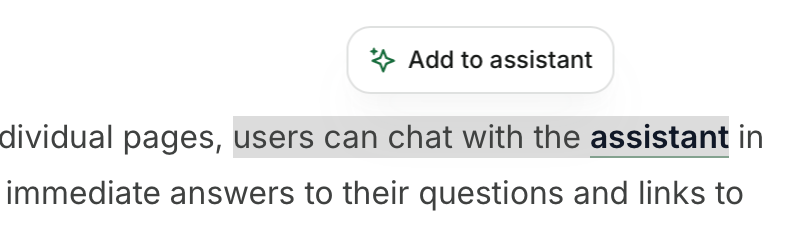
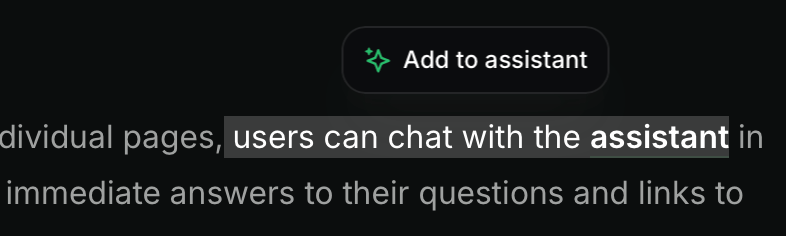
Resalta texto en una página y haz clic en el botón emergente **Add to assistant** para abrir el panel de chat del assistant y agregar el texto resaltado como contexto. Puedes agregar múltiples fragmentos de texto o bloques de código al contexto del assistant.
<Frame>
  <img src="https://mintcdn.com/adminroletesting-justin-client-exports/EkKs8Jdk6h9M5TkU/images/assistant/highlight-light.png?fit=max&auto=format&n=EkKs8Jdk6h9M5TkU&q=85&s=a9a1686a3648d2486834a2289f525c4d" alt="El botón Add to assistant sobre el texto resaltado en modo claro." className="block dark:hidden" width="786" height="236" data-path="images/assistant/highlight-light.png" />

  <img src="https://mintcdn.com/adminroletesting-justin-client-exports/EkKs8Jdk6h9M5TkU/images/assistant/highlight-dark.png?fit=max&auto=format&n=EkKs8Jdk6h9M5TkU&q=85&s=dea13dd53f05db0fe8c485c0d49e9523" alt="El botón Add to assistant sobre el texto resaltado en modo oscuro." className="hidden dark:block" width="786" height="236" data-path="images/assistant/highlight-dark.png" />
</Frame>

<div id="code-blocks">
  ## Bloques de código
</div>

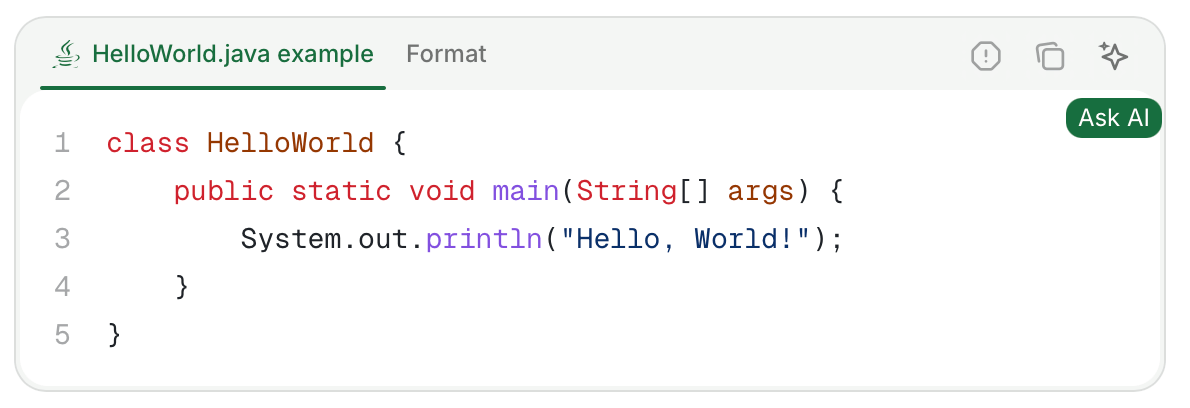
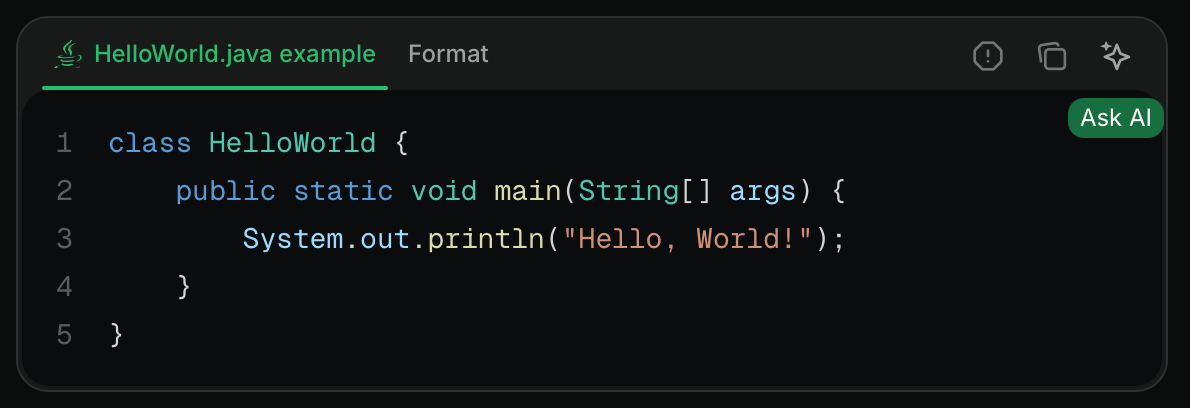
Haz clic en el botón **Preguntar al asistente** en un bloque de código para abrir el panel de chat del assistant y agregar el bloque de código como contexto. Puedes agregar múltiples bloques de código o fragmentos de texto al contexto del assistant.
<Frame>
  <img src="https://mintcdn.com/adminroletesting-justin-client-exports/EkKs8Jdk6h9M5TkU/images/assistant/code-block-light.png?fit=max&auto=format&n=EkKs8Jdk6h9M5TkU&q=85&s=c123a9a5669142013b1c1cbdef56afb7" alt="El botón Preguntar al asistente en un bloque de código en modo claro." className="block dark:hidden" width="1190" height="408" data-path="images/assistant/code-block-light.png" />

  <img src="https://mintcdn.com/adminroletesting-justin-client-exports/EkKs8Jdk6h9M5TkU/images/assistant/code-block-dark.png?fit=max&auto=format&n=EkKs8Jdk6h9M5TkU&q=85&s=07086bbf9521e1ebebdc853236a11697" alt="El botón Preguntar al asistente en un bloque de código en modo oscuro." className="hidden dark:block" width="1190" height="408" data-path="images/assistant/code-block-dark.png" />
</Frame>

<div id="file-attachments">
  ## Archivos adjuntos
</div>

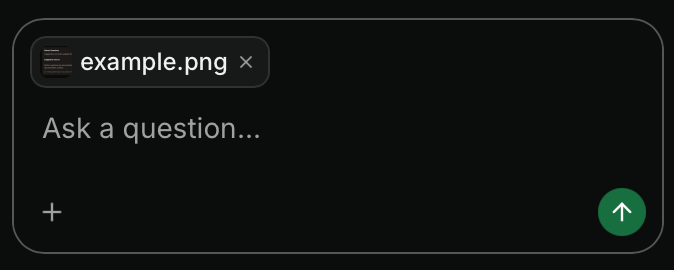
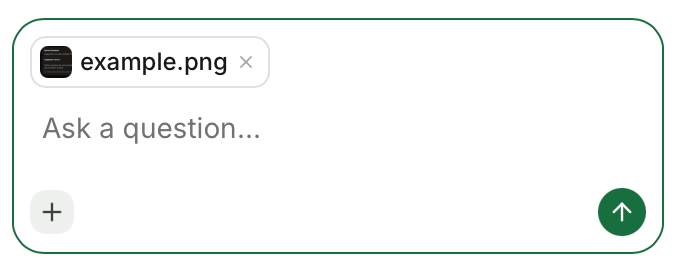
Adjunta archivos a los mensajes del assistant para proporcionar contexto adicional.

Tipos de archivo compatibles:

* **Imágenes**: JPEG, PNG, GIF, WebP, SVG
* **Documentos**: PDF
* **Archivos de código y texto**: JavaScript (`.js`, `.jsx`, `.mjs`, `.cjs`), TypeScript (`.ts`, `.tsx`), Python, HTML, CSS, Markdown, MDX, JSON, YAML, XML, SQL, CSV, texto plano, scripts de shell (`.sh`, `.bash`, `.env`), GraphQL, TOML, Go, Rust, Ruby, Java, Kotlin, Swift, C (`.c`, `.h`), C++ (`.cpp`, `.hpp`), C#, PHP, Lua, R, Scala

Límites:

* Tamaño máximo de archivo: 5 MB por adjunto
* Máximo de adjuntos por mensaje: 10
<Frame>
  <img src="https://mintcdn.com/adminroletesting-justin-client-exports/EkKs8Jdk6h9M5TkU/images/assistant/image-attach-light.png?fit=max&auto=format&n=EkKs8Jdk6h9M5TkU&q=85&s=fde37a83dcb97adaa797f94bb7ab8cbd" alt="Una imagen agregada como contexto en el panel de chat del assistant." className="block dark:hidden" width="674" height="268" data-path="images/assistant/image-attach-light.png" />

  <img src="https://mintcdn.com/adminroletesting-justin-client-exports/EkKs8Jdk6h9M5TkU/images/assistant/image-attach-dark.png?fit=max&auto=format&n=EkKs8Jdk6h9M5TkU&q=85&s=2a04c545924f514966b5dceff9c9bb9c" alt="Una imagen agregada como contexto en el panel de chat del assistant." className="hidden dark:block" width="674" height="270" data-path="images/assistant/image-attach-dark.png" />
</Frame>

<div id="troubleshooting">
  ## Solución de problemas
</div>

<Accordion title="La barra de chat del assistant no es visible">
  Si la interfaz del assistant no es visible en ciertos navegadores, es posible que necesites enviar un reporte de falso positivo a [EasyList](https://easylist.to). Los navegadores que usan EasyList Cookies List, como Brave y Comet, a veces bloquean el assistant u otros elementos de la interfaz. EasyList Cookies List incluye una regla específica de dominio que oculta elementos fijos en ciertos dominios para bloquear banners de cookies. Esta regla afecta inadvertidamente a componentes legítimos de la interfaz.

  Envía un reporte de falso positivo a [EasyList](https://github.com/easylist/easylist) para solicitar la eliminación de la regla. Esto resuelve el problema para todos los usuarios una vez que se actualice la lista de filtros.
</Accordion>